
相信维护过网络的人都接触过AD域,搭建ad域管理可以提高员工的工作效率,增强计算机系统的安全,方便计算机管理,总之AD域的功能非常强大,今天就来看看帽帽如何把这1500块钱赚到手。
#需求调研事情是这样的,隔壁园区做器械的公司,他们主管来我们公司参观。然后看到我们公司使用了AD认证,用户管理。虽然不能完全的复制整个网络架构回去,毕竟帽帽公司这边网络设备投资还是很大的,但是搭建一个AD域还是可以的,回去之后呢他们老板boss也特批了搭建一个用来防范公司内网的计算机管理和安全防护。了解了他们公司的PC电脑终端数,和使用环境后,帽帽决定帮他们搭建。#实施过程
前提条件:
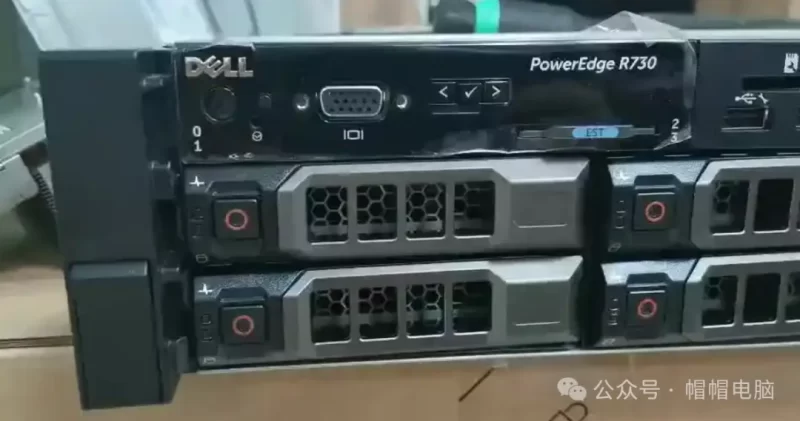
硬件:戴尔R730服务器一台(双路48核心+64GB内存+6盘位2T硬盘)
平台:底层是虚拟化环境
系统:windows server 2012(这个版本较为稳定,其他版本操作一样)
![图片[1]-微软AD搭建详细实践过程-飞鸟和鱼的部落格](https://www.itpck.com/wp-content/uploads/2024/12/1-1024x539.webp)
一、先把服务器系统安装好,系统名字改为win-ad1,点击确定,重启生效。
![图片[2]-微软AD搭建详细实践过程-飞鸟和鱼的部落格](https://www.itpck.com/wp-content/uploads/2024/12/2.webp)
二、运行输入ncpa.cpl,再弹出的界面里面右键修改网络IPv4地址,DNS地址指向自己,因为安装域控的时候一般是把DNS服务器安装在本机,当然帽帽这边是有单独DNS服务器。所以这个要参考用户的网络环境,不要乱设置。
![图片[3]-微软AD搭建详细实践过程-飞鸟和鱼的部落格](https://www.itpck.com/wp-content/uploads/2024/12/3.webp)
DNS再网络中负责域名和IP解析,保证了域名的唯一有效性,再任意一个网络中DNS服务都不可或缺。
温馨提示:记得在服务器系统防火墙里面关闭服务器的防火墙,不然客户端可能无法加域。
三、再任务栏点开打开“服务器管理器”,再菜单栏点击“添加角色和功能”
![图片[4]-微软AD搭建详细实践过程-飞鸟和鱼的部落格](https://www.itpck.com/wp-content/uploads/2024/12/4.webp)
下一步
![图片[5]-微软AD搭建详细实践过程-飞鸟和鱼的部落格](https://www.itpck.com/wp-content/uploads/2024/12/5.webp)
保持默认,下一步
![图片[6]-微软AD搭建详细实践过程-飞鸟和鱼的部落格](https://www.itpck.com/wp-content/uploads/2024/12/6.webp)
保持默认,下一步
![图片[7]-微软AD搭建详细实践过程-飞鸟和鱼的部落格](https://www.itpck.com/wp-content/uploads/2024/12/7.webp)
选择Active Directory域服务,再弹出的框里面在点下一步
![图片[8]-微软AD搭建详细实践过程-飞鸟和鱼的部落格](https://www.itpck.com/wp-content/uploads/2024/12/8.webp)
![图片[9]-微软AD搭建详细实践过程-飞鸟和鱼的部落格](https://www.itpck.com/wp-content/uploads/2024/12/9.webp)
点下一步
![图片[10]-微软AD搭建详细实践过程-飞鸟和鱼的部落格](https://www.itpck.com/wp-content/uploads/2024/12/10.webp)
点安装。
![图片[11]-微软AD搭建详细实践过程-飞鸟和鱼的部落格](https://www.itpck.com/wp-content/uploads/2024/12/11.webp)
可以看到,提示已在win-ad1上安装成功。左下角任务栏选择关机或注销,点击重启,重新启动一下。
![图片[12]-微软AD搭建详细实践过程-飞鸟和鱼的部落格](https://www.itpck.com/wp-content/uploads/2024/12/12.webp)
四、配置AD域控
前面的操作是服务器安装了AD域控的服务角色,还没有部署配置完成,所以电脑重新启动后,服务器管理器上面有个感叹号,我们点击感叹号,选择“将此服务器提升为域控制器”。
![图片[13]-微软AD搭建详细实践过程-飞鸟和鱼的部落格](https://www.itpck.com/wp-content/uploads/2024/12/13.webp)
选择添加新林,在下方填入用户的域名,一般格式为:*.com,或者*.local,它们之间还是有区别的。前者是用于生产网络环境,后者是局域网网络环境。帽帽这边是办公环境用,所以是*.local,根据自己需求来。
![图片[14]-微软AD搭建详细实践过程-飞鸟和鱼的部落格](https://www.itpck.com/wp-content/uploads/2024/12/14.webp)
这里填上目录服务还原密码即可。这个密码记得保留好,很多人不知道是干嘛的,在域控损坏夺取五大角色需要这个密码来读取数据库。
![图片[15]-微软AD搭建详细实践过程-飞鸟和鱼的部落格](https://www.itpck.com/wp-content/uploads/2024/12/15.webp)
下一步之后,开始检查NetBIOS名称,如网络中有其他的同名会提示占用。有问题更改域名,没问题继续下一步
![图片[16]-微软AD搭建详细实践过程-飞鸟和鱼的部落格](https://www.itpck.com/wp-content/uploads/2024/12/16.webp)
所有目录保持默认,点下一步。
![图片[17]-微软AD搭建详细实践过程-飞鸟和鱼的部落格](https://www.itpck.com/wp-content/uploads/2024/12/17.webp)
默认,点下一步
![图片[18]-微软AD搭建详细实践过程-飞鸟和鱼的部落格](https://www.itpck.com/wp-content/uploads/2024/12/18.webp)
这里不用管什么提示,直接下一步。
![图片[19]-微软AD搭建详细实践过程-飞鸟和鱼的部落格](https://www.itpck.com/wp-content/uploads/2024/12/19.webp)
静静等待几分钟,开始自动安装
![图片[20]-微软AD搭建详细实践过程-飞鸟和鱼的部落格](https://www.itpck.com/wp-content/uploads/2024/12/20.webp)
安装完成后,会弹出一条横幅,会自动重启服务器,将最后完成安装。
![图片[21]-微软AD搭建详细实践过程-飞鸟和鱼的部落格](https://www.itpck.com/wp-content/uploads/2024/12/21.webp)
重新启动后,可以看到登录名的签名出现了域名\,输入服务器密码登录
![图片[22]-微软AD搭建详细实践过程-飞鸟和鱼的部落格](https://www.itpck.com/wp-content/uploads/2024/12/22.webp)
登录后,在服务器面板上面点击工具-Active Directory用户和计算机,打开下面之后就可以新建组织,新建用户,我这里新建了一个测试的。
![图片[23]-微软AD搭建详细实践过程-飞鸟和鱼的部落格](https://www.itpck.com/wp-content/uploads/2024/12/23.webp)
新建一个测试的用户。
![图片[24]-微软AD搭建详细实践过程-飞鸟和鱼的部落格](https://www.itpck.com/wp-content/uploads/2024/12/24.webp)
五、客户端加域,使用了一台win10系统的电脑,运行输入“ncpa.cpl”打开适配器,把本地的网络连接,IPv4地址点开属性,DNS填域控服务器的IP地址即可。
![图片[25]-微软AD搭建详细实践过程-飞鸟和鱼的部落格](https://www.itpck.com/wp-content/uploads/2024/12/25-1024x622.webp)
在系统属性里面点重命名,点更改-点域填入“创建的域名”,点确定,填入服务器的管理员用户名和密码。
![图片[26]-微软AD搭建详细实践过程-飞鸟和鱼的部落格](https://www.itpck.com/wp-content/uploads/2024/12/26-1024x810.webp)
最后结语,最后搭建也完成了,搭建部署非常的简单,这种技术已经烂大街了,更要学会的是如何使用,故障转移,迁移等排障知识。轻松到手1500包含搭建部署AD域一台,备用域一台(过两天写备域热备部署教程)客户端加域PPT一份,域服务器新建账户和删除的基本操作PPT一份,GPO策略三个,域辅助脚本2份。
写在结尾:这个价格会不会有点亏,欢迎各位老哥评论区告诉一下帽帽老弟。






暂无评论内容