
Step by step 教你CentOS 7部署Snipe-IT资产管理软件
本教程所涉及软件、系统等请自行联网下载、安装。资产管理软件安装时需要连接互联网,请保持网络畅通,安装完成后可以断网运行。本教程中红色字体的文字,请仔细阅读,灰色字体框为需要运行的命令,请注意里面不同颜色的字体注释。祝你成功!
注:灰色部分命令,鼠标点击时会自动复制到剪切板。
CentOS 7下载地址:
http://mirrors.aliyun.com/centos/7.9.2009/isos/x86_64/
https://mirrors.bfsu.edu.cn/centos/7.9.2009/isos/x86_64/
https://mirrors.tuna.tsinghua.edu.cn/centos/7.9.2009/isos/x86_64/
http://mirrors.cqu.edu.cn/CentOS/7.9.2009/isos/x86_64/
下载CentOS-7-x86_64-DVD-2207-02.iso
Snipe-IT 资产管理软件下载地址:
https://github.com/snipe/snipe-it/
https://github.com/snipe/snipe-it.git
https://codeload.github.com/snipe/snipe-it/zip/refs/heads/master
下载snipe-it-master.zip
请自行安装CentOS 7,最小安装即可。请自行网络教程,记得root设置密码,并牢记。
安装前准备
启动CentOS 7,使用root用户进入系统
如CentOS 7 不能使用国外yum源,请修改为阿里云源。步骤如下:
ping mirrors.aliyun.com
yum clean all
curl -o /etc/yum.repos.d/CentOS-Base.repo https://mirrors.aliyun.com/repo/Centos-7.repo
yum makecache
systemctl restart yum-cron
如国外yum源可以使用,则跳过如上步骤。
#安装必要的epel、yum-utils 和其他工具
sudo yum -y install epel-release vim net-tools wget yum-utils unzip
sudo yum -y install http://rpms.remirepo.net/enterprise/remi-release-7.rpm
sudo yum update -y
#很奇葩的问题,源PHP安装不上去,所以我们将改变一下安装源
#安装epel源
yum install -y epel-release
#安装remi源
rpm -Uvh http://rpms.remirepo.net/enterprise/remi-release-7.rpm#默认存储库PHP 5.4,禁用此repo并启用PHP 7.4及以上版本
yum-config-manager --disable remi-php54#6.x版本脚本
yum-config-manager --enable remi-php74#7.x版本脚本
yum-config-manager --enable remi-php81#安装PHP及依赖组件
yum -y install php php-cli php-mysqlnd php-zip php-devel php-gd php-mcrypt php-mbstring php-curl php-xml php-pear php-bcmath php-json php-pdo php-pecl-apcu php-pecl-apcu-devel php-fpm php-openssl php-tokenizer php-mysql php-ldap php-fileinfo php-dom#检查安装的版本
php -v安装Apache-http服务
#安装Apache
yum install -y httpd httpd-devel
#修改http.conf文件
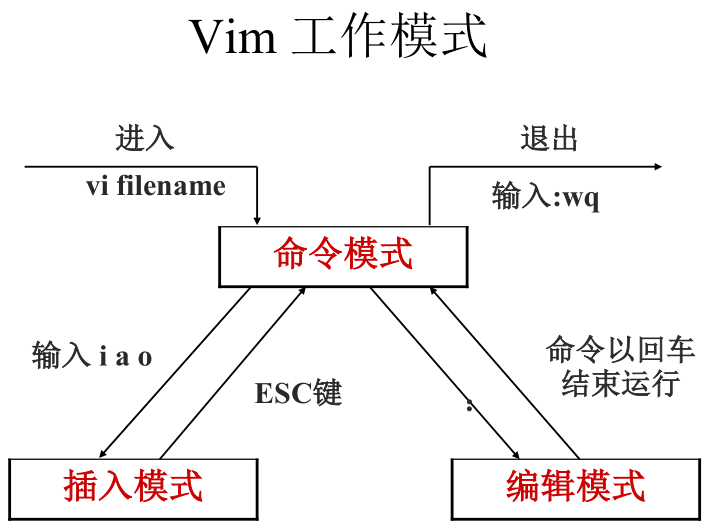
vim /etc/httpd/conf/httpd.conf注意:“insert”键编辑模式,“esc”退出编辑模式,非编辑模式下按键盘,”:wq”保存退出,“:q!”取消保存退出
在285行AddType application*后面加如下一行
AddType application/x-httpd-php .php .phtml
在164行DirectoryIndex index.html加上index.php
DirectoryIndex index.php index.html
在57行加入此字段
6.X版本修改内容
LoadModule php7_module /usr/lib64/httpd/modules/libphp7.so
LoadModule php_module /usr/lib64/httpd/modules/libphp.so
注:请到“/usr/lib64/httpd/modules/”文件夹中确认libphp.so文件名称
#重启httpd服务+开机自启
systemctl restart httpd
systemctl enable httpd
#创建简单网页检验httpd的PHP支持
echo "<?php phpinfo(); ?>" >> /var/www/html/index.php浏览器输入本机地址可访问本机PHP信息网页,IP地址可以使用“ifconfig”命令查看。
安装Mariadb数据库
#数据库Mariadb的安装
yum install -y mariadb mariadb-server
systemctl start mariadb
systemctl enable mariadb
配置数据库
默认情况下,Mariadb附带一个空白的根密码和一个不安全的配置,以便于配置。它带有一个安全的安装脚本,旨在设置root密码并使用安全的默认值配置服务器。
sudo mysql_secure_installation当系统提示设置root密码(此root密码非CentOS的root密码)时,可以按“n”回车,或者按“y”回车,设置安全的密码(此密码为数据库root用户的密码,请勿与CentOS root密码混淆)并记录下来。当系统要求您提供新的root密码时,请确保使用安全密码。该密码将在管理数据库指南的后续步骤中使用。因此,建议将此密码存储在安全的地方。
剩余问题请直接回答,Y+回车。
创建数据库
sudo mysql -u root -p无密码直接下一步,有密码输入之前设置的密码,此时提示符会改变,请勿惊慌,除最后一条命令以外,每行最后一定要加“;”(分号),切记!切记!如忘记输入,提示符改变,请直接输入“;”(分号)回车进行补救。
创建数据
CREATE DATABASE snipeit character set utf8mb4 collate utf8mb4_general_ci;\\后面的“;”(分号)请勿漏掉。
加载配置,使其生效
FLUSH PRIVILEGES;退出数据库配置
Exit#启动php-fpm+开机自启
systemctl start php-fpm
systemctl enable php-fpm安装Snip it
#安装composer(Composer是php的依赖管理器)
curl -sS https://getcomposer.org/installer | php
mv /root/composer.phar /usr/bin/composer
#snipeit的安装
cd /var/www
yum install -y git
git clone https://github.com/snipe/snipe-it snipe-it #这里建议用科技上网如提示下载失败,建议直接从网站下载,自己搭建ftp服务器(软件很多,请自行度娘),用wget下载,使用unzip解压文件。
#snipeit的配置
cd /var/www/snipe-it   #红色字体为软件安装的目录,请自行修改为自己匹配的目录
sudo cp .env.example .env
vim .env
注意:Snipe-IT目录请注意匹配自己文件保存位置名字。“insert”键编辑模式,“esc”退出编辑模式,非编辑模式下按键盘,”:wq”保存退出,“:q!”取消保存退出
以下内容为文件内需要修改的内容,请自行查找更改
APP_URL=http://127.0.0.1 #或按实际地址填入,如 http://192.168.0.1 ,建议使用127.0.0.1。
APP_TIMEZONE='Asia/Shanghai' #设定时区为上海
APP_LOCALE=’zh-CN’ #注意单引号,设置语言为简体中文
DB_DATABASE=’snipeit’  #数据库名称
DB_USERNAME=’root’  #数据库用户名
DB_PASSWORD=’YourPassword’  # 红字密码为演示密码,请自行填写自己设置的root用户密码。
编辑完成后请保存退出。
#更改目录权限
chown -R apache:apache storage public/uploads
chmod -R 755 storage
chmod -R 755 public/uploads
安装PHP依赖
7.x版本与6.x版本PHP依赖安装有所区别,6.x安装时需要“令牌”,7.x后不再需要“令牌”,所以可以直接安装扩展组件。如下是步骤。
#6.X版本必须执行如下步骤:
原版命令(composer install –no-dev –prefer-source)不光等待时间长,而且还需要自己去github.com网站注册“令牌”,且非常容易安装失败,使用如下命令可以快速安装完成。
使用如下命令时,系统会提示请勿使用root用户运行,请直接回车即可,之前实测使用非root权限用户会失败。
#禁用默认源镜像
composer config -g secure-http false
#修改为阿里云镜像源
composer config -g repo.packagist composer https://mirrors.aliyun.com/composer/
composer config -g -l repo.pachagist#7.x以上版本跳过以上步骤
#7.x直接运行安装扩展组件
composer install --no-dev --prefer-source7.x版本基本一遍过,6.x版本最后一条命令多运行2次,防止有安装失败的软件。
#生成app_key
php artisan key:generate
提示如下信息,输入yes后提示完成。如不是类似提示信息,请重新进行上一步操作。
![图片[1]-Centos7部署Snipe IT 6.x&7.x教程-飞鸟和鱼的部落格](https://www.itpck.com/wp-content/uploads/2024/11/image001-1024x149.png)
#新建Apache配置文件,创建虚拟主机
vim /etc/httpd/conf.d/snipeit.conf
输入如下信息:
<VirtualHost *:80>
ServerName snipeit.com
DocumentRoot /var/www/
<Directory /var/www/
Options Indexes FollowSymLinks MultiViews
AllowOverride All
Order allow,deny
allow from all
</Directory>
</VirtualHost>
#重启Apache服务
systemctl restart httpd
#关闭SELINUX
#临时关闭selinux
setenforce 0#永久关闭selinux
vim /etc/sysconfig/selinux创建资产型号报错500的解决办法:
chmod -R 777 /var/www/
参考官方KB: https://github.com/snipe/snipe-it/issues/11203
#修改.env
vim .env
将网站地址改为如下
APP_URL=nullCentOS部分配置完毕
打开浏览器打开浏览器,输入地址,按提示配置就可以了。
![图片[2]-Centos7部署Snipe IT 6.x&7.x教程-飞鸟和鱼的部落格](https://www.itpck.com/wp-content/uploads/2024/11/image003-1024x756.png)
![图片[3]-Centos7部署Snipe IT 6.x&7.x教程-飞鸟和鱼的部落格](https://www.itpck.com/wp-content/uploads/2024/11/image005-1024x521.png)
![图片[4]-Centos7部署Snipe IT 6.x&7.x教程-飞鸟和鱼的部落格](https://www.itpck.com/wp-content/uploads/2024/11/image007-1024x949.png)
![图片[5]-Centos7部署Snipe IT 6.x&7.x教程-飞鸟和鱼的部落格](https://www.itpck.com/wp-content/uploads/2024/11/image004.png)
全部配置完成。
IP地址的更改、设定请自行度娘。
参考文献:
https://snipe-it.readme.io/docs
https://www.cnblogs.com/zhouxinjx/p/17574610.html
https://blog.csdn.net/cjenjingwen/article/details/126760742
https://www.cnblogs.com/airoot/p/17845640.html
https://baijiahao.baidu.com/s?id=1777146679471130139&wfr=spider&for=pc
Snipe IT 数据迁移教程
安装FTP服务器
#安装vsftpd服务器
yum install -y vsftpd
#设置开机自动启动FTP服务
systemctl enable vsftpd.service
#启动FTP服务并查看FTP服务端口
systemctl start vsftpd#修改vsftpd.conf文件
vim /etc/vsftpd/vsftpd.conf中进行修改
anonymous_enable=YES            # 匿名用户是否运行登录
anon_root=/var/www/snipe-it /storage/app            # 定义上传文件开关,红色部分为你snipeit的实际安装目录
anon_upload_enable=YES          # 匿名用户创建文件夹权限
anon_mkdir_write_enable=YES   # 匿名用户写入权限
anon_other_write_enable=YES    # 匿名用户删除权限
local_enable=YES                       # 允许本地用户登录 FTP
write_enable=YES                       # 运行用户在 FTP 目录有写入的权限
local_umask=022                       # 设置本地用户的文件生成掩码为 022, 默认是 077
dirmessage_enable=YES             # 激活目录信息,当远程用户更改目录时,将出现提示信息
xferlog_enable=YES                    # 启用上传和下载日志功能
connect_from_port_20=YES        # 启用 FTP 数据端口的连接请求
xferlog_std_format=YES              # 是否使用标准的 ftpd xferlog 日志文件格式
listen=NO                                  # 使 vsftpd 处于独立启动监听端口模式
listenipv6=YES
pam_service_name=vsftpd         # 设置PAM认证服务配置文件名称, 文件存放在/etc/pam.d/目录
userlist_enable=YES            # 用户列表中的用户是否允许登录 FTP 服务器,默认是不允许
tcp_wrappers=YES # 户列表中的用户是否允许登录 FTP 服务器,默认是不允许#配置完成后重启vsftpd服务生效。
systemctl restart vsftpd#开启防火墙
firewall-cmd --permanent --add-service=ftp
firewall-cmd --reload#设置备份文件夹权限
chmod 777 /var/www/ snipe-it/storage/app/backupsSnipe IT 数据备份
登录软件,点开头像旁边的齿轮图标。
![图片[7]-Centos7部署Snipe IT 6.x&7.x教程-飞鸟和鱼的部落格](https://www.itpck.com/wp-content/uploads/2024/11/image009.png)
点选备份
![图片[8]-Centos7部署Snipe IT 6.x&7.x教程-飞鸟和鱼的部落格](https://www.itpck.com/wp-content/uploads/2024/11/image010.png)
![图片[9]-Centos7部署Snipe IT 6.x&7.x教程-飞鸟和鱼的部落格](https://www.itpck.com/wp-content/uploads/2024/11/image011.png)
点击生成备份
![图片[10]-Centos7部署Snipe IT 6.x&7.x教程-飞鸟和鱼的部落格](https://www.itpck.com/wp-content/uploads/2024/11/image012.png)
生成备份后,点击文件名下载备份。
![图片[11]-Centos7部署Snipe IT 6.x&7.x教程-飞鸟和鱼的部落格](https://www.itpck.com/wp-content/uploads/2024/11/image013.png)
Snipe IT 数据恢复
打开ftp服务地址,上传备份文件。
在snipe It系统中打开新系统设置=》备份,则能看到上传的文件,点击箭头图标进行数据恢复。
![图片[12]-Centos7部署Snipe IT 6.x&7.x教程-飞鸟和鱼的部落格](https://www.itpck.com/wp-content/uploads/2024/11/image014.png)
![图片[13]-Centos7部署Snipe IT 6.x&7.x教程-飞鸟和鱼的部落格](https://www.itpck.com/wp-content/uploads/2024/11/image015.png)
恢复数据时用户会被强制退出,请等待约1分钟时间(数据越大,等待时间越长),重新登录(备份前用户名与密码)即可正常使用。






暂无评论内容